Page web d’exploitation
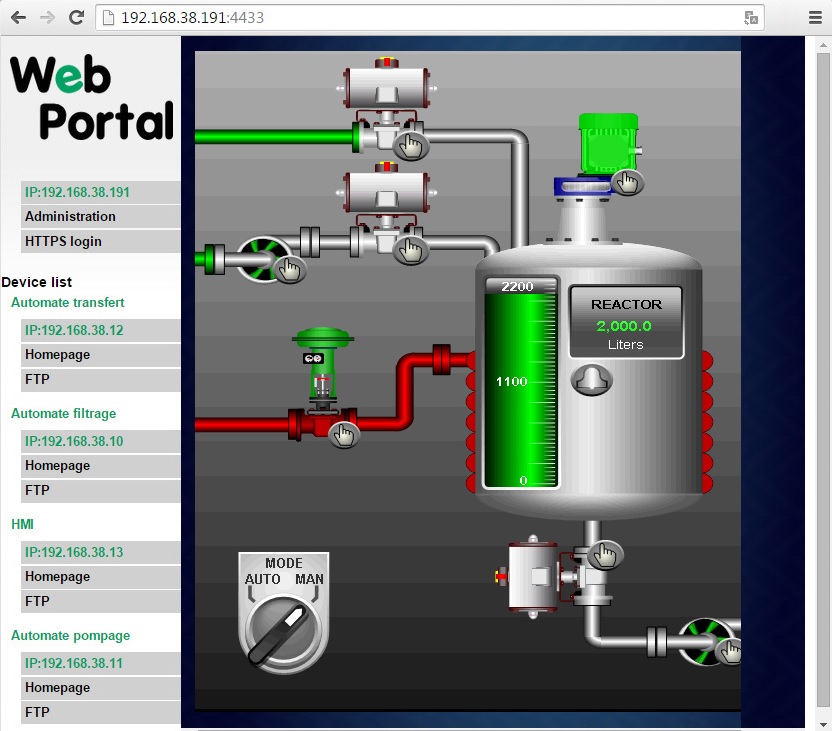
Ce serveur HTTPS peut se comporter comme une passerelle HTTPS vers HTTP pour donner un accès à distance sécurisé aux pages HTML/HTTP(S) des équipements sur le LAN.
Il faut dans un premier temps créer des opérateurs avant de pouvoir accéder à cette page.
La page Web d’exploitation permet aux opérateurs d’accéder à la liste des serveurs HTML auxquels ils ont le droit d’accéder, ainsi qu’aux variables Collect&Alert si le produit en est équipé. Si l’opérateur reste inactif pendant 10 minutes, il est automatiquement deconnecté de la page web.
Configuration
Ce serveur web peut aussi être configuré, aller à la page > Accueil > Configuration > Accès distant > Moyens d’accès pour le configurer. Le serveur fonctionne sur le port TCP 443.
Activer le serveur d’applications HTTPS |
Permet d’activer/désactiver le serveur web. False par défaut |
||
Accès au serveur d’applications HTTPS par le WAN |
Permet d’accéder au serveur d’applications via les interfaces WAN. False par défaut |
||
Serveur d’application HTTPS accessible via EticNet |
Permet d’accéder au serveur d’applications via EticNet. True par défaut
|
||
Utiliser le certificat usine auto-signé |
Utiliser un certificat auto-signé pour le serveur. Nous vous recommandons de décocher cette case et d’utiliser l’un de vos certificats. True par défaut |
||
Choisir un certificat personnalisé |
Utiliser l’un de vos certificats personnalisés |
|
Lors d’un changement de certificat du serveur web d’opération, il est probable que votre navigateur bloque l’accès et vous affiche une page blanche.
Pour prendre en compte le nouveau certificat, veuillez rafraichir la page de votre navigateur avec son cache ( Si vous utilisez le certificat auto-signé, après un retour configuration usine, le certificat du serveur web sera renouvelé par un nouveau. |
Accéder au portail d’exploitation à travers M2Me par Smartphone
Pour faciliter l’accès aux équipements et autres pages depuis l’application M2Me Smartphone, il est possible de configurer une liste de liens qui seront directement disponibles après la connexion.
Aller à la page > Accueil > Configuration > Interface LAN > Portail WEB, et activer l’option Afficher le portail web.
Ensuite créer des liens:
Nom |
Nom qui sera affiché dans le portail Web |
URL |
URL associée au lien |
En cliquant sur le lien, vous serez redirigé directement vers l’URL configurée.
Vous pouvez par exemple indiquer la page Collect & Alert. Ainsi, sur l’application Smartphone, vous aurez un lien qui vous redirigera directement vers la page des synaptiques, où vous pouvez lire et écrire les variables des automates configurés.